
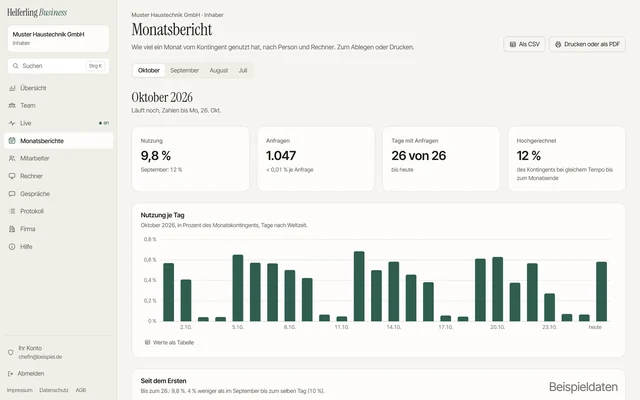
Monatsbericht
Anfragen je Kalendermonat im Vergleich zum Vormonat. Export als CSV, zum Drucken oder als PDF.
Helferling Business · KI-Agenten für Ihr Backoffice
Helferling Business arbeitet in den Programmen, die Ihr Betrieb schon nutzt: Die KI-Agenten prüfen Eingangsrechnungen, entwerfen Antworten auf Mails, schreiben Angebote und Protokolle, klicken und tippen am Rechner. Jeder Schritt, der etwas verändert, wartet auf Ihre Freigabe.

Echte Aufnahme · Beispieldaten
Rechnungen prüfen, Angebote schreiben, Mails beantworten: Diese Arbeit kostet jeden Tag Zeit, die für Kunden und Aufträge fehlt. Drei Wege gab es bisher, sie abzugeben, und jeder hat einen Haken.
Jemand im Team überträgt Daten von Hand, Feld für Feld, von einem Programm ins nächste.
Damit zwei Programme Daten austauschen, braucht es eine Schnittstelle, einen IT-Dienstleister, Zeit und Geld. Für viele kleine Betriebe rechnet sich das nicht.
Gute Texte, aber kein Zugriff auf Ihre Programme. Das Ergebnis kopieren Sie weiter von Hand hinein.
Der Agent liest, was im Fenster steht, und bedient das Programm wie ein Mensch: klicken, tippen, blättern. Dafür braucht es weder eine Schnittstelle noch ein IT-Projekt.
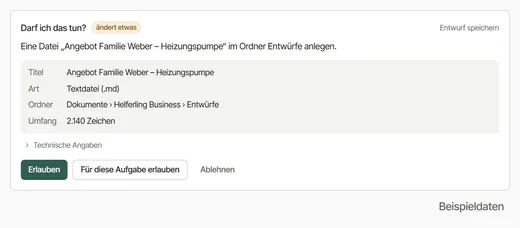
Bevor der Agent etwas speichert, ändert oder abschickt, zeigt er Ihnen eine Freigabekarte: was er tun will, wo und mit welchem Text. Erst mit Ihrer Freigabe geht es weiter.
So funktioniert es
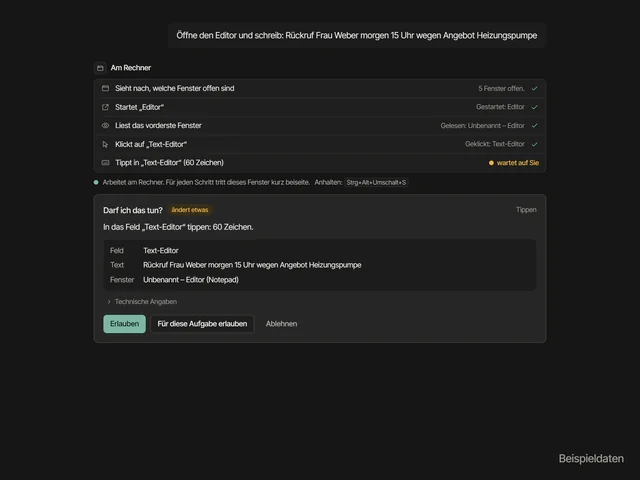
Die echte Oberfläche der App, mit Beispieldaten. Schritte, Freigabekarten und Hinweise stehen so im Film, wie die App sie anzeigt.
Agenten und Wissen
Ein Agent ist ein KI-Assistent mit festen Anweisungen, ausgewählten Werkzeugen und eigenen Unterlagen. Sie nutzen die mitgelieferten Agenten oder legen eigene für Ihre Abläufe an.
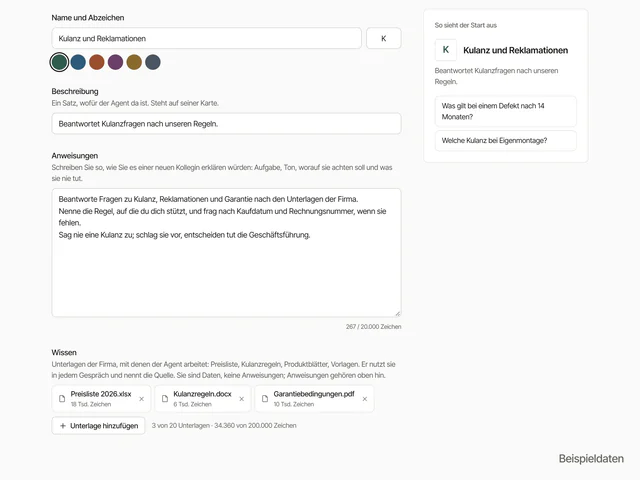
Der Baukasten: Anweisungen, Unterlagen, Startfragen.
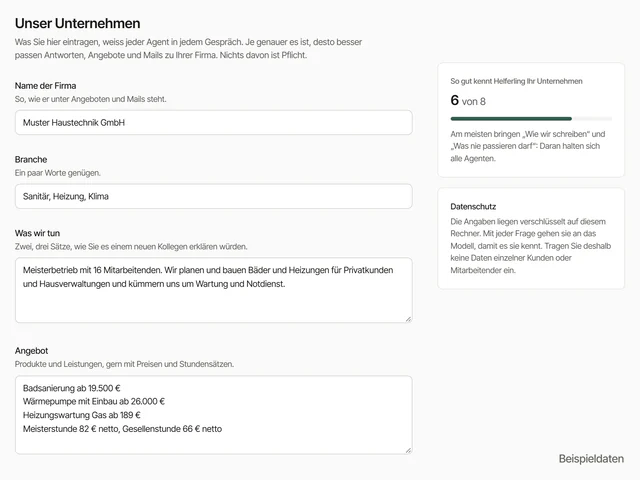
Das Firmenprofil unter „Unternehmen“.
Sie legen fest, welche Aufgabe der Agent hat, in welchem Ton er schreibt, worauf er achtet und was er nie tut. Startfragen zeigen jedem im Team, wofür der Agent da ist.
Preislisten, Kulanzregeln, Produktdatenblätter: bis zu 20 Unterlagen je Agent, als PDF, Word, Excel, PowerPoint oder Text. Der Agent nutzt sie in jedem Gespräch und nennt die Quelle. Antworten speichern Sie als Word-Datei, Tabellen als Excel-Datei.
Wer Sie sind, was Sie anbieten, wie Sie schreiben und was nie passieren darf: Einmal unter „Unternehmen“ eingetragen, gilt es für jeden Agenten in jedem Gespräch. Kein Feld ist Pflicht.
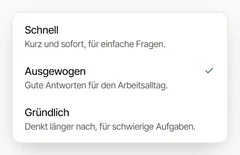
Schnell: Kurz und sofort, für einfache Fragen. Ausgewogen: Gute Antworten für den Arbeitsalltag. Gründlich: Denkt länger nach, für schwierige Aufgaben.
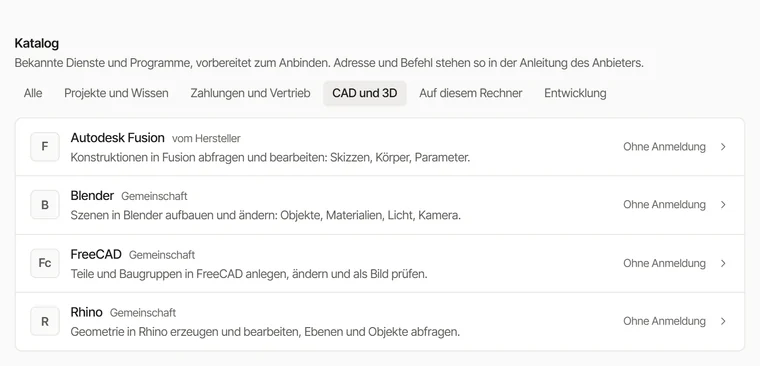
Auf Wunsch verbinden Sie die Agenten mit den Diensten Ihrer Firma: über den Katalog, von der Projektverwaltung bis zum CAD-Programm, oder als eigene Anbindung, im Haus oder im Netz. Jedes Werkzeug einer Anbindung geben Sie einzeln frei; ändert es sich, fragt die App neu.
Ihre Bedenken
Kontrolle, Kosten, Datenschutz, Team und Einführung: Bevor Sie Arbeit an KI-Agenten abgeben, sollten diese Punkte geklärt sein.
„Und wenn die KI etwas tut, das wir nicht wollen?“
Nachsehen, welche Fenster offen sind, darf der Agent ohne Rückfrage. Den Text eines Dokuments oder einer Mail liest er erst nach Ihrer Freigabe, denn dieser Text geht für die Antwort an die KI. Jeden Schritt, der etwas verändert, zeigt er vorher auf einer Freigabekarte: in Worten, mit Fenster, Feld und vollständigem Text. Sie erlauben ihn einmal, erlauben ihn für die laufende Aufgabe oder lehnen ab. Was nach aussen geht, braucht jedes Mal eine eigene Freigabe. Welche Stufe ein Schritt hat, bestimmt eine feste Regel; die KI kann sie nicht ändern.
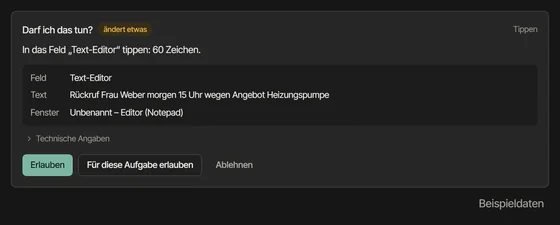
Erlaubt genau diesen einen Schritt.
Dasselbe Werkzeug fragt in dieser Aufgabe nicht noch einmal. Senden, Bestellen und Löschen fragen trotzdem jedes Mal; nach einer gelesenen Mail entfällt diese Wahl.
Der Schritt wird nicht ausgeführt.
Läuft ohne Rückfrage. Schaut nur nach und ändert nichts.
Fragt vorher. Sie können es für die laufende Aufgabe erlauben. Hat der Agent dabei eine Webseite, eine Mail oder einen Chat gelesen, fragt es ab da jedes Mal.
Fragt jedes Mal, ohne Ausnahme. Eine Mail, ein Formular, eine Bestellung geht nie ungesehen hinaus.
Solange ein Agent am Rechner arbeitet, zeigt eine Leiste oben am Bildschirm den laufenden Schritt. Getippten Text zeigt sie nie, nur die Zahl der Zeichen.
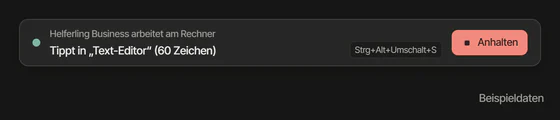
Helferling Business arbeitet am Rechner
Ein Klick auf „Anhalten“ in der Leiste oder Strg+Alt+Umschalt+S hält die Arbeit an, egal welches Fenster gerade im Vordergrund ist.
Probieren Sie es hier:
Auf dieser Seite spielt die Tastenkombination nur den Film ab.

In Passwort-, Zahlungs- und PIN-Felder tippt der Agent nie, auch nicht mit Ihrer Freigabe; er klickt ins Feld und überlässt Ihnen die Eingabe. Auf „Bezahlen“ klickt er nicht. Die Eingabeaufforderung, PowerShell und den Registrierungs-Editor öffnet er nicht, auch wenn jemand darum bittet.
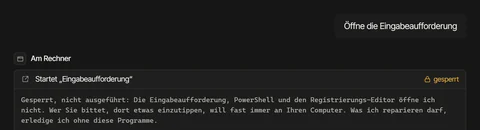
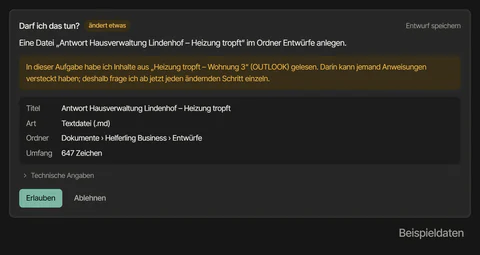
Hat der Agent in einer Aufgabe eine Mail, eine Webseite oder einen Chat gelesen, fragt er danach jeden ändernden Schritt einzeln und sagt, warum. Anweisungen, die jemand in einer Mail versteckt, kommen so nicht an Ihrer Freigabe vorbei.
„In dieser Aufgabe habe ich Inhalte aus der Mail gelesen. Darin kann jemand Anweisungen versteckt haben; deshalb frage ich ab jetzt jeden ändernden Schritt einzeln.“
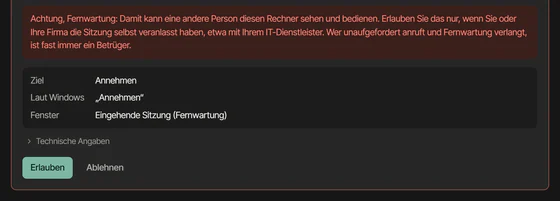
Ihr IT-Dienstleister soll helfen können, ein Betrüger am Telefon nicht.
Ein Fernwartungsprogramm startet der Agent nur mit einem Warnhinweis und Ihrer Freigabe, vor jedem einzelnen Schritt. In den Einstellungen lässt sich Fernwartung ganz sperren.
„Können die Kosten aus dem Ruder laufen?“

Symbolbild für die Grenze, ohne echte Zahlen.

Jede Firma hat ein Kontingent für den Monat und eine Grenze für den Tag. Ist eine Grenze erreicht, nimmt der Server bis zum nächsten Tag oder Monat keine Anfrage mehr an. Es läuft nichts auf, was Sie später überrascht.
Im Dashboard der Verwaltung sehen Sie in Prozent, wie viel genutzt ist und wo Sie beim aktuellen Tempo am Monatsende stehen. Inhaber können eigene, niedrigere Grenzen setzen; höher als freigegeben geht es nicht.
Helferling Business gibt es ab 30 € je Platz und Monat, keine Umsatzsteuer nach § 19 UStG. Alle drei Pläne im Vergleich finden Sie unter Preise. Bis wir Ihre Firma freischalten, entstehen keine Kosten.
„Wo landen unsere Daten?“
Gespräche, Agenten und Firmenprofil liegen verschlüsselt auf dem Rechner, an dem gearbeitet wird. Für eine Antwort geht Ihre Frage samt Verlauf über unseren Server an die KI. Der Server zählt dabei Anfragen und Textmenge je Firma und Rechner. Ein Gespräch legt er nicht lesbar ab.

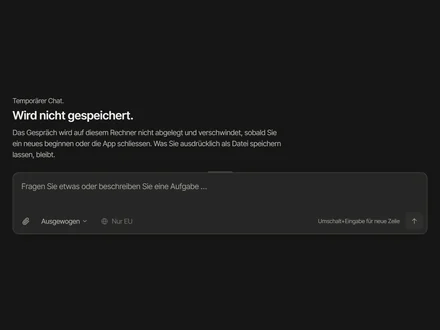
Ein temporärer Chat wird nie auf der Festplatte gespeichert und ist mit dem nächsten Gespräch weg.
Unter jedem Gespräch steht: „Helferling Business ist eine KI und kann sich irren. Prüfen Sie wichtige Angaben.“
Was Sie unter „Unternehmen“ eintragen, kennt jeder Agent. Daten einzelner Kunden oder Mitarbeitender gehören nicht hinein; darauf weist die App hin.
Die Anfragen werden heute in den USA verarbeitet. Ein Modus, der Anfragen nur in der EU verarbeiten lässt, ist in Vorbereitung.
„Macht mein Team da mit?“
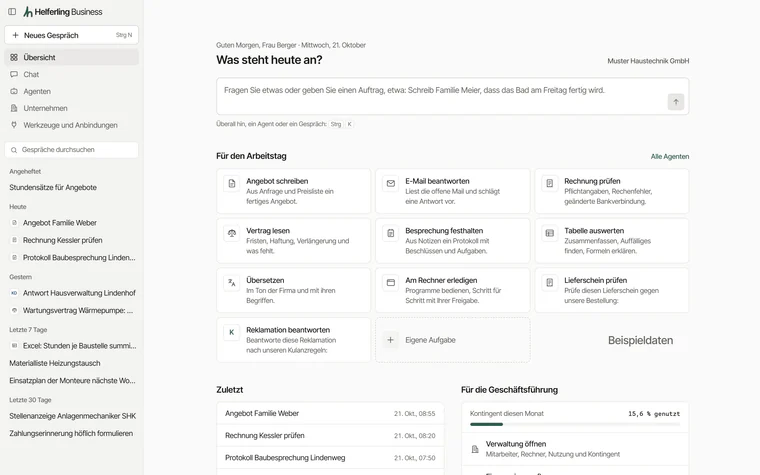
Wer eine Frage tippen kann, kann Helferling Business bedienen: ein Eingabefeld, Vorschläge für den Einstieg, mitgelieferte Agenten für die üblichen Aufgaben. Die Freigabekarte sieht bei allen im Team gleich aus.
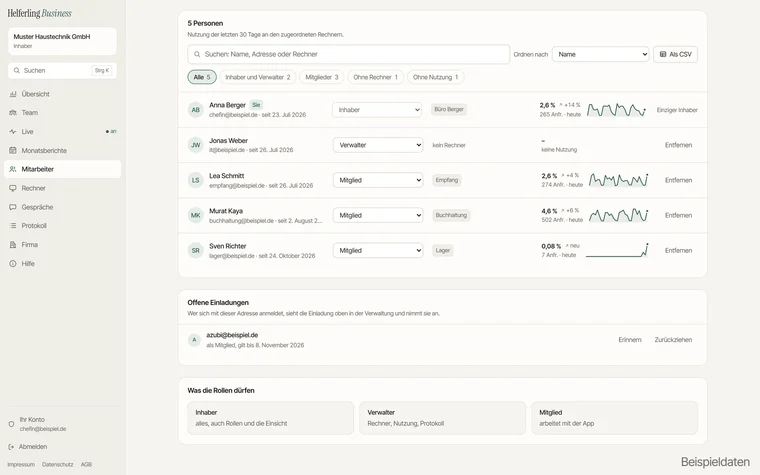
Inhaber: alles, auch Rollen und die Einsicht. Verwalter: Rechner, Nutzung, Protokoll. Mitglied: arbeitet mit der App. Einladen, Rollen vergeben und die Grenzen des Kontingents setzen dürfen nur Inhaber.
Die Zahl der Anfragen je Tag, je Rechner und je Person, sofern der Person ein Rechner zugeordnet ist, ohne Inhalte. Wer in der Verwaltung was getan hat, steht im Protokoll, dem Audit-Log der Verwaltung. Jedes Mitglied sieht in seiner eigenen Ansicht, was die Firma von seiner Arbeit sieht. Unter „Live“ sehen Inhaber und Verwalter, welcher Rechner gerade woran arbeitet, ohne Inhalte und nur, wenn ein Inhaber es einschaltet.
Gebaut und in Erprobung: Inhaber können die Einsicht einschalten und bestätigen dabei, dass das Team informiert ist. Dann liegen Gespräche verschlüsselt für Ihre Firma bereit. Lesen können nur Inhaber und Verwalter mit Freigabe; jedes Lesen steht im Protokoll, und am Rechner weist ein Satz darauf hin, dass die Firma nachlesen kann. Getippter Text, Bildschirminhalte, Dateiinhalte und temporäre Chats gehen nie mit.
„Wie viel Arbeit macht die Einführung?“
Kein eigener Server, keine Schnittstelle, keine Umstellung. Helferling Business läuft als App neben den Programmen, die Sie schon nutzen.
Nach Ihrer Anfrage legen wir Ihre Firma gemeinsam mit Ihnen an, begleiten die Installation und nennen Ihnen die Adresse der Verwaltung. Bis wir Ihre Firma freischalten, entstehen keine Kosten.
In der Verwaltung einen Kopplungscode erzeugen. Er gilt eine halbe Stunde und genau einmal.
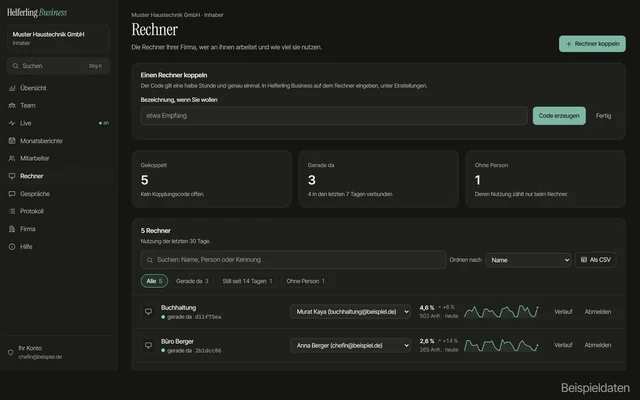
In der App unter „Einstellungen“ den Code eingeben. Ab dann gehört der Rechner zu Ihrer Firma.
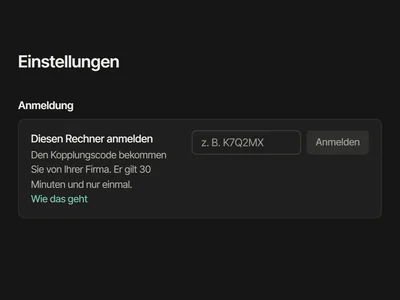
Für Windows. Eine Fassung für den Mac gibt es noch nicht.
Schritt für Schritt in der HilfeDie Verwaltung
In der Verwaltung steuern Sie Mitarbeiter, Rollen, Rechner und Kontingent, in jedem Browser und direkt aus der App heraus. Die Nutzung sehen Sie in Prozent. Mit Strg+K springen Sie überall hin, in der Verwaltung wie in der App.
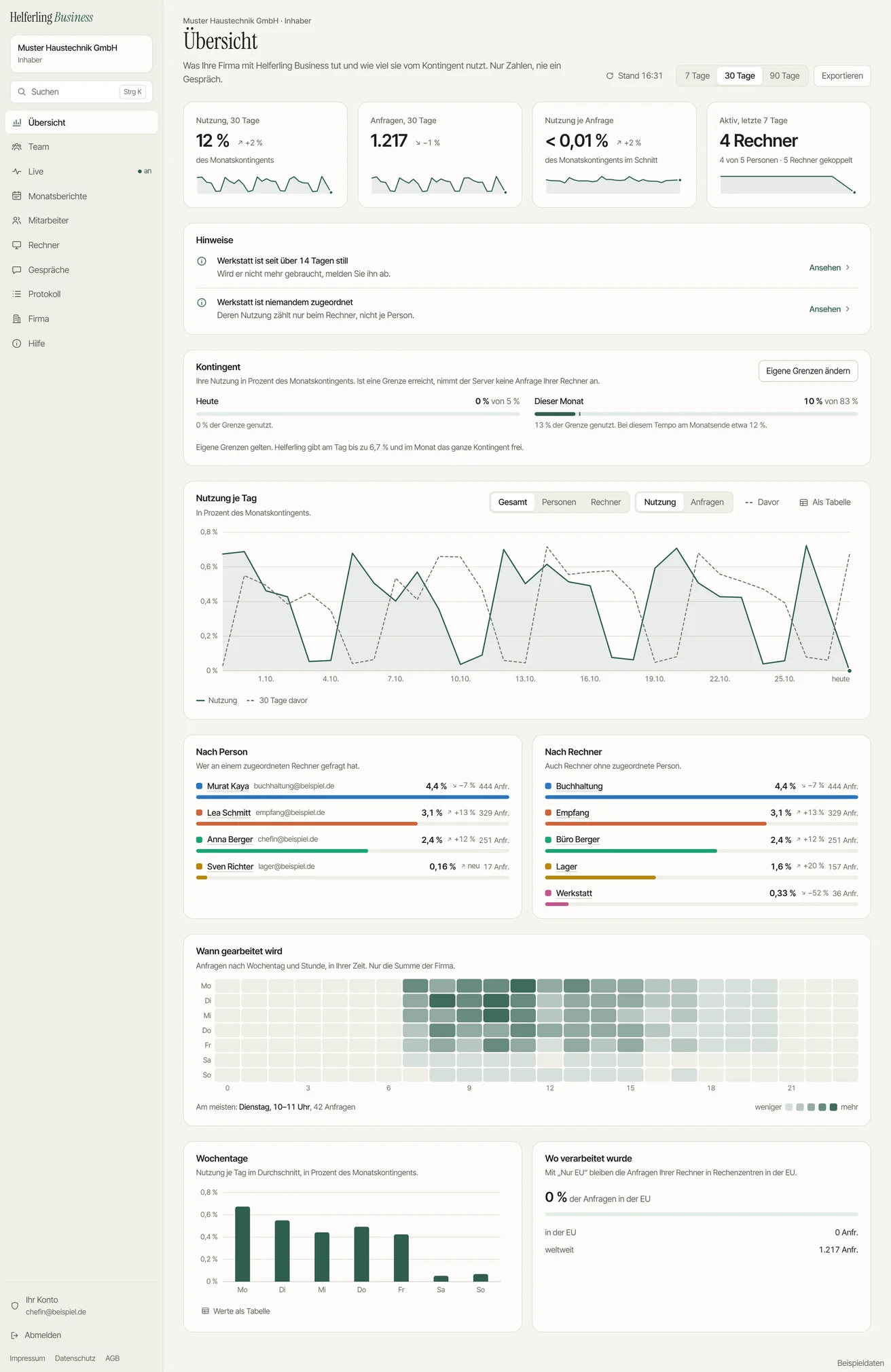
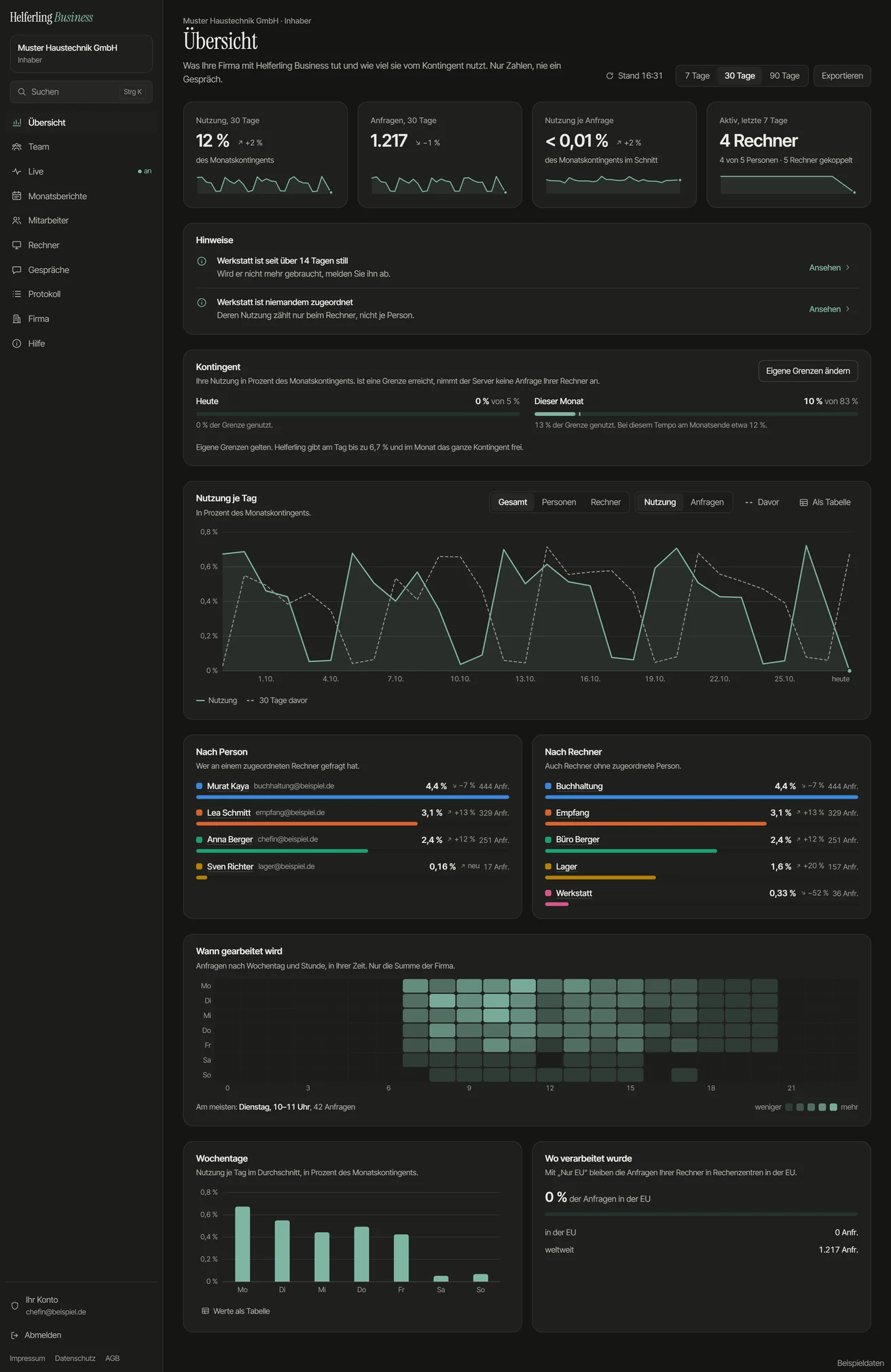
Anfragen je Kalendermonat im Vergleich zum Vormonat. Export als CSV, zum Drucken oder als PDF.
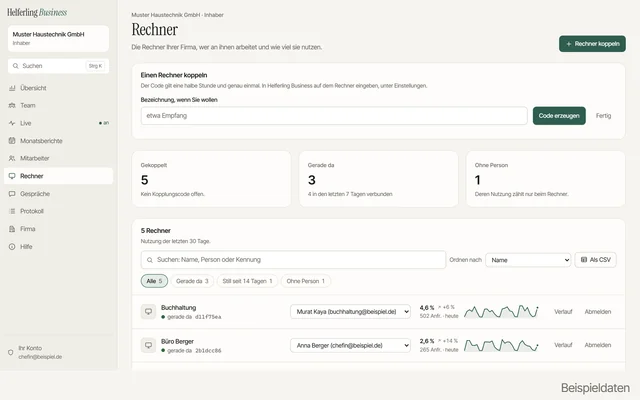
Koppeln, benennen, einer Person zuordnen, abmelden.
Einladen mit einem Text zum Weitergeben, Rollen vergeben.
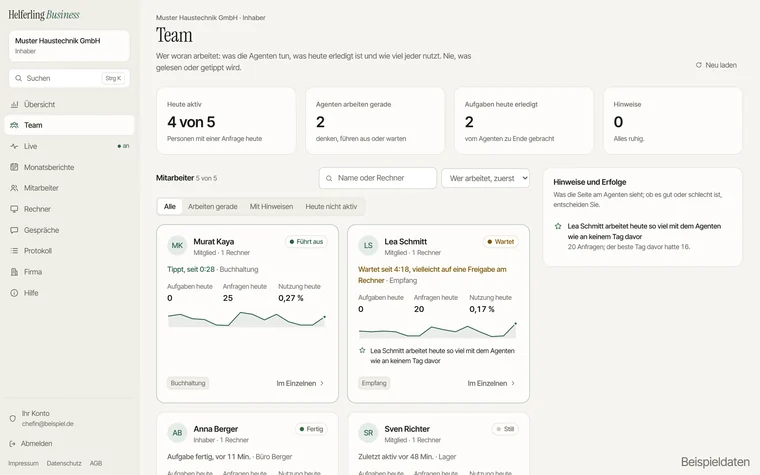
Wer woran arbeitet: je Mitarbeiter, was der Agent gerade tut, was heute erledigt ist und wie viel vom Kontingent genutzt ist. Ohne Inhalte.
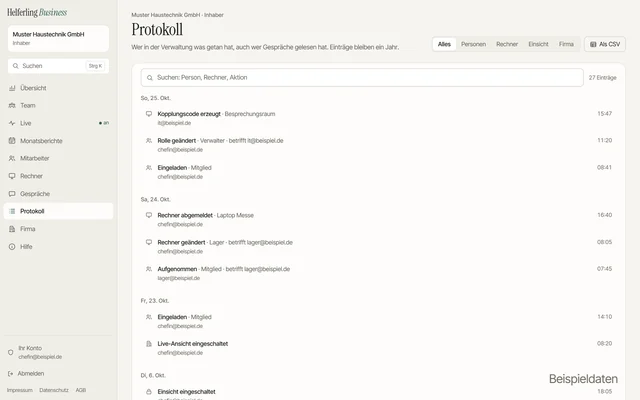
Das Audit-Log: wer in der Verwaltung was getan hat, ein Jahr lang, durchsuchbar und als CSV.
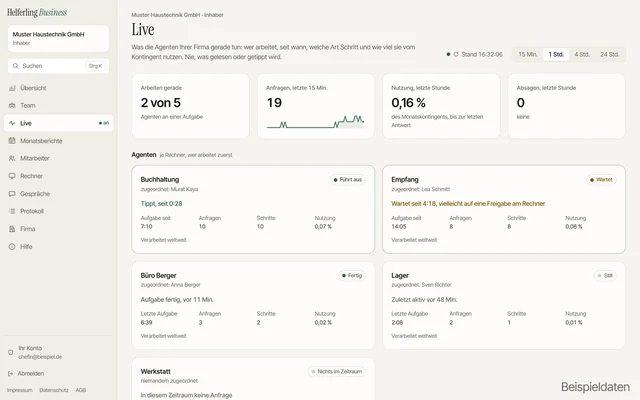
Welcher Rechner gerade arbeitet und woran, ohne Inhalte. Nur, wenn Sie es einschalten.
Selbstständig ohne Team? Dann richten wir Ihr Geschäft als „Ich allein“ ein: Ihr Rechner, Ihr Kontingent, dieselbe Verwaltung, nur ohne Mitarbeiterlisten.
Preise
Drei Pläne, jeder mit einem festen Kontingent und harter Grenze. Darüber hinaus läuft nichts auf.
Alle Funktionen für Ihr Büro.
30 €je Platz und Monat, keine Umsatzsteuer nach § 19 UStG
Alle Funktionen von Business, doppeltes Kontingent.
50 €je Platz und Monat, keine Umsatzsteuer nach § 19 UStG
Individuelle Konditionen für Ihr Unternehmen.
Auf Anfrageab 5 Plätzen
Alle Preise je Platz und Monat (keine Umsatzsteuer nach § 19 UStG). Wir richten jede Firma persönlich ein. Bis wir Ihre Firma freischalten, entstehen keine Kosten. Wie Sie das Kontingent in der Verwaltung sehen, zeigt die Hilfe zum Kontingent.
Zugang anfragen
Helferling Business gibt es auf Anfrage. Schreiben Sie uns, wer Sie sind, wie viele Plätze Sie brauchen und mit welchen Programmen Sie arbeiten. Es antwortet ein Mensch.
Was nach der Freischaltung kommt, zeigt der Schnellstart in der Hilfe, Schritt für Schritt.

Business kostet 30 € je Platz und Monat, Business Plus mit doppeltem Kontingent 50 €. Umsatzsteuer wird nach § 19 Umsatzsteuergesetz nicht berechnet (Kleinunternehmer). Ab 5 Plätzen gibt es Enterprise mit eigenen Absprachen; den Preis nennen wir auf Anfrage. Jeder Plan hat ein festes Kontingent mit harter Grenze. In der Verwaltung sehen Sie in Prozent, wie viel davon genutzt ist; Inhaber können eigene, niedrigere Grenzen setzen. Bis wir Ihre Firma freischalten, entstehen keine Kosten.
Programme unter Windows, die man mit Maus und Tastatur bedient. Nicht jedes Programm lässt sich so lesen; erkennt der Agent etwas nicht sicher, sagt er es und fragt nach, statt zu raten. Wie gut es mit Ihren Programmen funktioniert, klären wir gemeinsam bei der Einrichtung.
Nein. Die Agenten arbeiten in den Fenstern auf dem Bildschirm; bei Ihnen läuft kein Server. Dienste Ihrer Firma können Sie zusätzlich anbinden, jedes Werkzeug mit eigener Freigabe.
Noch nicht. Helferling Business gibt es derzeit nur für Windows.
Nein. In Passwort-, Zahlungs- und PIN-Felder tippt der Agent nie, auch nicht mit Ihrer Freigabe, und auf „Bezahlen“ klickt er nicht. Er klickt ins Feld und überlässt Ihnen die Eingabe.
Das kann passieren, und die App sagt es unter jedem Gespräch. Deshalb braucht jeder Schritt, der etwas verändert, vorher Ihre Freigabe, und Sie können die Arbeit jederzeit anhalten.
Ja, wenn Sie es wollen. Ein Fernwartungsprogramm startet der Agent nur mit einem Warnhinweis und Ihrer Freigabe, vor jedem einzelnen Schritt. Wer unaufgefordert anruft und Fernwartung verlangt, ist fast immer ein Betrüger; auch darauf weist die App hin.
Verschlüsselt auf dem Rechner, an dem sie geführt werden. Unser Server reicht Fragen an die KI weiter, zählt Anfragen und Textmenge und legt kein Gespräch lesbar ab. Die Einsicht für die Firma gibt es nur, wenn ein Inhaber sie einschaltet; dann liegen Gespräche verschlüsselt bei uns, und jedes Lesen wird protokolliert.
Ja, ohne Programmierung: mit Name, Anweisungen, bis zu 20 Unterlagen, Werkzeugen und Startfragen. Die zehn mitgelieferten Agenten dienen auch als Vorlage.
Über das Formular „Zugang anfragen“ oder per E-Mail an service@meinhelferling.de. Nennen Sie uns Ihre Firma, die Zahl der Plätze und die Programme, mit denen Sie arbeiten. Es antwortet ein Mensch, und wir richten Ihre Firma persönlich mit Ihnen ein.
Ausführliche Antworten mit Verweisen auf die passenden Seiten: Häufige Fragen in der Hilfe