Kontingent
Jede Firma hat ein Kontingent für den Monat und eine Grenze für den Tag. Wie viel davon genutzt ist, zeigen App und Verwaltung in Prozent, nie in Geld; die Verwaltung rechnet dazu hoch, wo der Monat beim jetzigen Tempo endet. Inhaber können eigene, kleinere Grenzen setzen.
Was das Kontingent ist#
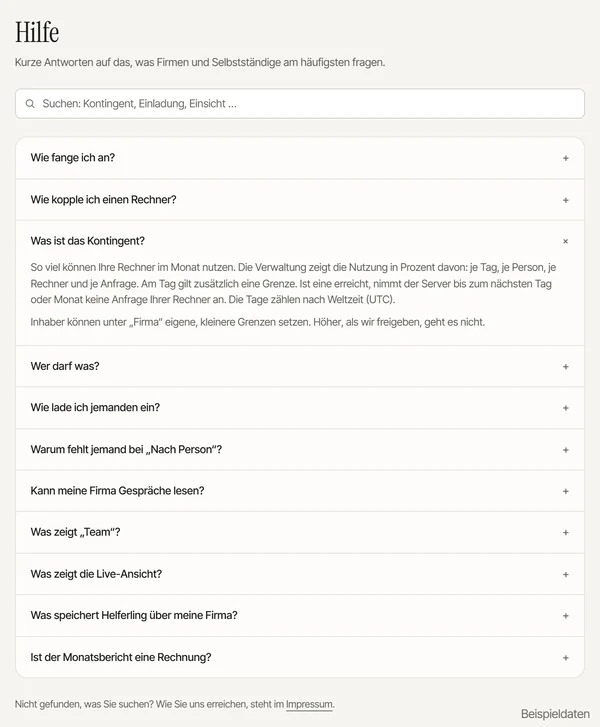
„So viel können Ihre Rechner im Monat nutzen. Die Verwaltung zeigt die Nutzung in Prozent davon: je Tag, je Person, je Rechner und je Anfrage. Am Tag gilt zusätzlich eine Grenze. Ist eine erreicht, nimmt der Server bis zum nächsten Tag oder Monat keine Anfrage Ihrer Rechner an. Die Tage zählen nach Weltzeit (UTC).“
Was kurz nach Mitternacht geschieht, kann also noch zum Vortag zählen. Alle Prozentzahlen beziehen sich auf das Monatskontingent, auch die Tagesgrenze und die Nutzung je Person, je Rechner und je Anfrage.
Was Sie sehen#
- In der Verwaltung auf der Übersicht und unter Firma die Karte Kontingent: zwei Zeilen, Heute und Dieser Monat, je mit dem Anteil in Prozent; beim Monat steht dazu, wo er bei gleichem Tempo endet. Die Karte sagt: Ihre Nutzung in Prozent des Monatskontingents. Ist eine Grenze erreicht, nimmt der Server keine Anfrage Ihrer Rechner an.
- In der App unter Einstellungen und auf der Übersicht eine Leiste Kontingent heute oder Kontingent diesen Monat. Ab 90 Prozent wird sie gelb, bei 100 Prozent rot, und statt der Zahl steht Aufgebraucht
- In den Hinweisen der Übersicht eine Warnung, wenn heute vier Fünftel der Tagesgrenze erreicht sind, und ein Hinweis Beim jetzigen Tempo ist die Monatsgrenze am …, wenn der Monat vor seinem Ende voll wird. Ranglisten und Berichte zeigen Nutzung In Prozent des Monatskontingents.

Wenn eine Grenze erreicht ist#
Die App beantwortet keine Frage mehr und sagt: Das Kontingent Ihrer Firma für heute ist aufgebraucht. Morgen geht es weiter. oder Das Kontingent Ihrer Firma für diesen Monat ist aufgebraucht. Am Ersten des nächsten Monats geht es weiter. Die Verwaltung zeigt oben: Die Grenze Ihres Kontingents für heute ist erreicht. Bis es wieder offen ist, nimmt der Server keine Anfragen Ihrer Rechner an. In der Karte steht Erreicht: keine Anfragen mehr bis zum nächsten Zeitraum. Niemand muss etwas tun; am nächsten Tag oder am Ersten geht es weiter.
Eigene Grenzen setzen#
Inhaber können unter „Firma“ eigene, kleinere Grenzen setzen. Höher, als wir freigeben, geht es nicht. Unter Firma in der Karte Kontingent auf Eigene Grenzen setzen: zwei Felder in Prozent, Am Tag höchstens und Im Monat höchstens; leer heisst so viel, wie wir freigeben. Danach steht in der Karte Eigene Grenzen gelten. und der Knopf heisst Eigene Grenzen ändern
Jede Änderung steht im Protokoll als Eigene Grenzen gesetzt; die Nutzung je Rechner und je Person finden Sie unter Rechner verwalten, Mitarbeiter und Rollen und Team.