Die Verwaltung im Überblick
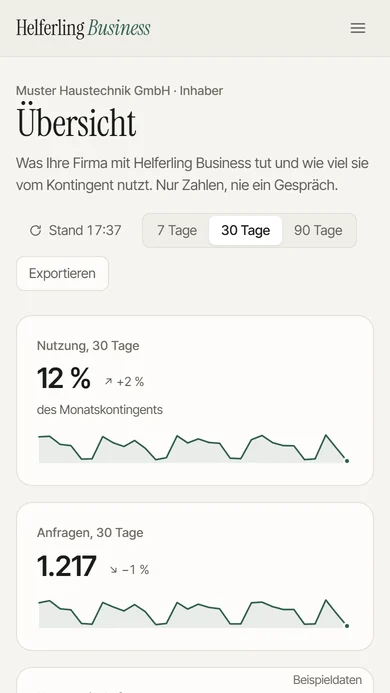
Die Verwaltung ist das Admin-Dashboard Ihrer Firma im Browser. Inhaber und Verwalter laden dort Mitarbeiter ein, koppeln Rechner, sehen die Nutzung und das Kontingent und lesen das Protokoll, das Audit-Log der Verwaltung. Die Übersicht zeigt Zahlen, nie den Inhalt eines Gesprächs.
Hinkommen#
Aus der App: Einstellungen, dann Verwaltung der Firma und Verwaltung öffnen. Die Verwaltung öffnet sich in einem eigenen Fenster der App; Sie melden sich mit E-Mail-Adresse und Passwort Ihres Kontos an. Dasselbe Konto gilt in jedem Browser: Die Adresse nennt Ihnen Helferling, sobald die Verwaltung für Ihre Firma bereitsteht.
Wer was sieht#
Was die Verwaltung zeigt, hängt an der Rolle (Mitarbeiter und Rollen). Inhaber und Verwalter sehen alle Bereiche; Mitglieder sehen den Namen der Firma, ihre Rolle und was die Firma von ihrer Arbeit sieht. Links stehen die Bereiche: Übersicht, Live, Monatsberichte, Mitarbeiter, Rechner, Gespräche, Protokoll, Firma, Hilfe und unten Ihr Konto. Strg+K oder / öffnet Suchen für alles.

Die Übersicht#
| Karte | Was sie zeigt |
|---|---|
| Erste Schritte | Firma angelegt, Freischaltung, Mitarbeiter einladen, Rechner koppeln, Personen zuordnen. Erledigtes bekommt einen Haken; die Karte verschwindet, wenn alles erledigt ist. |
| Kennzahlen | Anfragen im gewählten Zeitraum (7, 30 oder 90 Tage) mit Vergleich zum Zeitraum davor, aktive Rechner und Personen der letzten sieben Tage, jeweils mit einer kleinen Linie des Verlaufs. |
| Hinweise | Was eine Firma wissen sollte: ein Rechner, der sich nie verbunden hat oder seit zwei Wochen still ist; Rechner ohne Person; Einladungen, die bald ablaufen; die Tagesgrenze fast erreicht oder der Monat beim jetzigen Tempo vor seinem Ende voll. |
| Kontingent | Wie viel vom Kontingent für heute und für diesen Monat genutzt ist, in Prozent, mit Hochrechnung bis zum Monatsende (Kontingent). |
| Verlauf je Tag | Anfragen je Tag als Linie, gestrichelt der Zeitraum davor; aufgeteilt nach Personen oder Rechnern als Säulen. Auch als Tabelle. |
| Nach Person, Nach Rechner | Ranglisten mit Veränderung gegenüber dem Zeitraum davor. Ein Klick öffnet das Blatt der Person oder des Rechners. |
| Wann gearbeitet wird | Anfragen nach Wochentag und Stunde, als Wärmebild, nur für die Firma als Ganzes. |
| Exportieren | Die Zahlen des Zeitraums als CSV: je Tag, je Person und Tag, je Rechner und Tag. |
Hell oder dunkel#
Unter Ihr Konto bei Hell oder dunkel: wie das System, oder immer hell oder dunkel. Gedrucktes bleibt hell.