Arbeitsleiste und Not-Aus
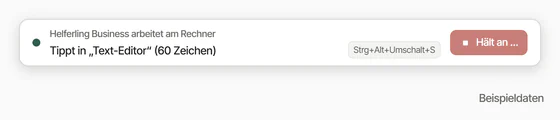
Solange ein Agent am Rechner arbeitet, steht oben in der Mitte des Bildschirms eine schmale Leiste. Sie sagt, was gerade passiert, und hat einen Knopf zum Anhalten. Dazu gilt überall eine Tastenkombination, auch wenn die App nicht zu sehen ist.
Die Leiste#
Oben steht klein Helferling Business arbeitet am Rechner, darunter der laufende Schritt, so wie er auch im Gespräch steht, etwa Klickt auf „Speichern“ oder Tippt in „Betrag“ (8 Zeichen). Zwischen zwei Schritten steht Überlegt den nächsten Schritt. Rechts die Tastenkombination und der rote Knopf Anhalten.

- Getippter Text erscheint in der Leiste nie, nur seine Länge. Die Leiste ist für jeden zu sehen, der am Bildschirm vorbeigeht.
- Die Leiste nimmt keinen Fokus und steht keinem Klick im Weg: Für jede Eingabe tritt sie kurz beiseite.
- Sie ist auf keinem Bildschirmfoto zu sehen, auch nicht in einer Bildschirmübertragung.
- Sie erscheint, wenn die App beiseitetritt, und verschwindet, sobald eine Freigabe die App nach vorn holt.
Anhalten#
Anhalten in der Leiste, der Knopf Anhalten unten im Gespräch oder die Tastenkombination Strg+Alt+Umschalt+S: Alle drei halten jede laufende Antwort an, in jedem Gespräch. Offene Freigabekarten gelten als abgelehnt; ein Schritt, der schon lief, wird nicht noch einmal gestartet.
Die Schritte, die bis dahin ausgeführt wurden, bleiben im Gespräch, mit einem Hinweis der App: Angehalten. Die Schritte oben sind ausgeführt; was danach kommen sollte, ist nicht passiert. Beim nächsten Versuch weiss der Agent, was schon getan ist.
Während der Agent arbeitet#
Sie können weiterarbeiten, aber nicht im selben Fenster: Ihre Klicks und Tastendrücke treffen das vorderste Fenster, genau wie die des Agenten. Am besten lassen Sie den Agenten die Aufgabe zu Ende bringen oder halten an. Was gelesen wurde, zeigt die aufgeklappte Schrittzeile im Gespräch; was getippt werden soll, zeigt die Freigabekarte vorher vollständig (Freigaben und die drei Stufen). Was auch mit Freigabe nie geschieht, steht unter Was gesperrt bleibt.