Fernwartung mit dem IT-Dienstleister
Firmen lassen ihren IT-Dienstleister per Fernwartung auf die Rechner. Helferling Business darf dabei helfen, etwa das Programm starten, wenn Sie es sagen. Weil Fernwartung das gefährlichste Werkzeug am Rechner ist, gelten dafür eigene Regeln.
Die Einstellung#
Unter Einstellungen bei Fernwartung (AnyDesk, TeamViewer …) wählen Sie Mit Freigabe oder Gesperrt. Voreingestellt ist Mit Freigabe, weil Firmen es so brauchen. Für Privatleute in Helferling für Zuhause bleibt Fernwartung ausnahmslos gesperrt.
| Einstellung | Was gilt |
|---|---|
| Mit Freigabe | Der Agent darf Fernwartungsprogramme öffnen und bedienen. Vor jedem einzelnen Schritt kommt eine Rückfrage mit Warnsatz; „Für diese Aufgabe erlauben“ gibt es hier nicht. |
| Gesperrt | Der Agent öffnet und bedient keine Fernwartungsprogramme und sagt: Fernwartungsprogramme öffne und bediene ich nicht; so ist es in den Einstellungen festgelegt. Sie selbst können sie weiter benutzen. |
Der Warnsatz#
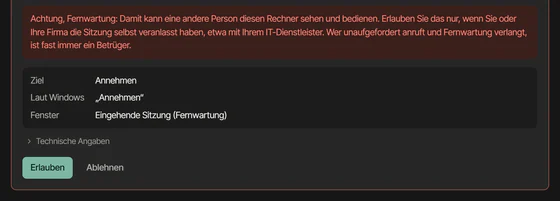
„Achtung, Fernwartung: Damit kann eine andere Person diesen Rechner sehen und bedienen. Erlauben Sie das nur, wenn Sie oder Ihre Firma die Sitzung selbst veranlasst haben, etwa mit Ihrem IT-Dienstleister. Wer unaufgefordert anruft und Fernwartung verlangt, ist fast immer ein Betrüger.“
Was als Fernwartung zählt#
- Das Programm starten: Die Freigabe zeigt, welcher Eintrag gefunden wurde.
- Ein Fenster der Fernwartung nach vorn holen: schon das ist ein Schritt darin.
- Jeder Klick, jede Taste und jedes Tippen in einem Fenster, das Windows als Fernwartung meldet, etwa ein Klick auf „Annehmen“.
So läuft es im Alltag#
Sie sagen es ausdrücklich
Etwa mit der Startfrage des Agenten Am Rechner: Öffne AnyDesk für unseren IT-Dienstleister. Der Agent öffnet Fernwartung nie, weil ein Fenster, eine Mail oder ein Anrufer es verlangt.
Die Freigabe
Die Karte mit dem Warnsatz, Stufe „sendet nach aussen“, nur Erlauben und Ablehnen.
Jeder weitere Schritt
Auch der nächste Klick in dem Programm fragt wieder. So bleibt die Sitzung in Ihrer Hand.
Welche Programme sonst noch gesperrt bleiben, steht unter Was gesperrt bleibt; wie eine Freigabe im Einzelnen aussieht, unter Freigaben und die drei Stufen.