Temporärer Chat
Manches soll nicht bleiben: eine Frage zu einer Personalsache, ein Entwurf, den niemand nachlesen muss. Ein temporärer Chat bleibt nur im Arbeitsspeicher und verschwindet mit dem nächsten Gespräch.
Einschalten#
Der Schalter
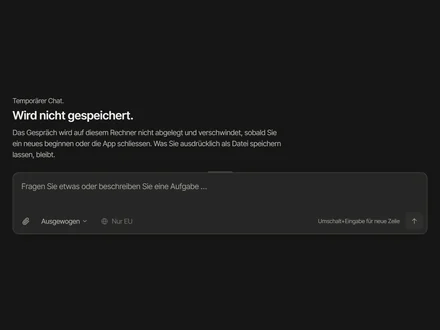
Rechts in der Kopfzeile eines neuen Gesprächs steht Temporär. Ein Klick schaltet ihn an; die Startseite sagt dann Temporärer Chat. Wird nicht gespeichert.
Oder per Befehl
Strg+K, dann Temporären Chat beginnen.
Erkennen
Über dem Gespräch steht Temporärer Chat · wird nicht gespeichert, und in der Seitenleiste erscheint es nicht.
„Das Gespräch wird auf diesem Rechner nicht abgelegt und verschwindet, sobald Sie ein neues beginnen oder die App schliessen. Was Sie ausdrücklich als Datei speichern lassen, bleibt.“
Was das bedeutet#
- Das Gespräch liegt nur im Arbeitsspeicher. Ein neues Gespräch oder das Schliessen der App löscht es.
- Ein Protokoll gibt es nicht; Entwürfe, die Sie ausdrücklich speichern lassen, bleiben als Datei.
- Ist die Einsicht Ihrer Firma an, steht über dem Gespräch: Dieses temporäre Gespräch sieht Ihre Firma nicht. Nichts davon geht an die Firma (Einsicht in Gespräche).
- Die Anfrage selbst geht wie jede andere an unseren Server und wird dort gezählt, nicht gelesen.