Rechner koppeln
Jeder Rechner, an dem Helferling Business arbeiten soll, wird einmal mit Ihrer Firma gekoppelt. Das dauert eine Minute und braucht zwei Seiten: die Verwaltung im Browser und die App auf dem Rechner.
In der Verwaltung#
Rechner koppeln
Unter Rechner auf Rechner koppeln. Der Kasten sagt: Der Code gilt eine halbe Stunde und genau einmal. In Helferling Business auf dem Rechner eingeben, unter Einstellungen.
Bezeichnung
Bei Bezeichnung, wenn Sie wollen tragen Sie ein, wie der Rechner heissen soll, etwa „Empfang“ oder „Büro Weber“. Die Bezeichnung trägt der Rechner nach dem Koppeln selbst, und die App zeigt sie unter Einstellungen als Dieser Rechner.
Code erzeugen
Code erzeugen zeigt den Code gross, mit der Zeit, die er noch gilt. Darunter steht Wartet auf den Rechner. Sobald dort der Code eingegeben ist, steht es hier. Höchstens zehn Codes sind zugleich offen.
In der App auf dem Rechner#
Einstellungen öffnen
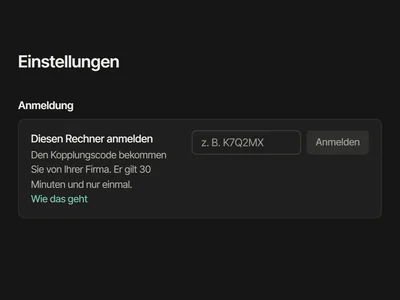
Links unten in der Seitenleiste Einstellungen. Ganz oben steht die Gruppe Anmeldung mit Diesen Rechner anmelden.
Code eingeben
Den Kopplungscode bekommen Sie von Ihrer Firma. Er gilt 30 Minuten und nur einmal. Der Code besteht aus Buchstaben und Ziffern, Gross- und Kleinschreibung ist egal. Dann Anmelden.
Fertig
Die App zeigt jetzt Firma, die Bezeichnung als Dieser Rechner und wie viel vom Kontingent heute oder diesen Monat genutzt ist. In der Verwaltung erscheint der Rechner in der Liste, ohne dass Sie die Seite neu laden.

Danach: Person zuordnen#
In der Verwaltung steht neben jedem Rechner eine Auswahl, zuerst niemand zugeordnet. Wählen Sie die Person, die an diesem Rechner arbeitet. Gezählt wird an Rechnern. Je Person zählt nur, was an einem Rechner geschieht, der dieser Person zugeordnet ist. Unter „Rechner“ lässt sich das zuordnen; Rechner ohne Person stehen bei „Nach Rechner“.
Wenn es nicht klappt#
| Die App sagt | Was dahintersteckt |
|---|---|
| Dieser Kopplungscode stimmt nicht oder ist abgelaufen. Bitte lassen Sie sich einen neuen geben. | Der Code ist älter als eine halbe Stunde, wurde schon einmal eingelöst oder gehört zu einer anderen Firma. In der Verwaltung einen neuen erzeugen. |
| Der Kopplungscode besteht aus Buchstaben und Ziffern. Bitte prüfen Sie die Eingabe. | Ein Zeichen ist zu viel oder zu wenig, etwa ein Leerzeichen. Der Code hat sechs Zeichen. |
| Ihre Firma ist bei Helferling Business angelegt, aber noch nicht freigeschaltet. Sobald sie freigeschaltet ist, geht es hier weiter. | Die Firma wartet noch auf uns. Bis zur Freischaltung koppelt kein Rechner. |
| Der Helferling-Server ist gerade nicht erreichbar. Bitte prüfen Sie die Internetverbindung und versuchen Sie es noch einmal. | Der Rechner kommt nicht ins Netz, oder ein Firmennetz blockiert die Verbindung. Internet prüfen, dann noch einmal. |
Einen Rechner abmelden#
In der App unter Einstellungen bei Abmelden, mit Rückfrage: Der Rechner wird beim Server gelöscht. Ihre Gespräche und Agenten bleiben auf diesem Rechner. In der Verwaltung unter Rechner bei Abmelden: Der Rechner gehört danach nicht mehr zur Firma und braucht einen neuen Kopplungscode. Die App auf dem Rechner sagt dann: Dieser Rechner ist bei Helferling Business nicht angemeldet. Bitte lassen Sie sich einen neuen Kopplungscode geben.