Übersicht und Auftrag geben
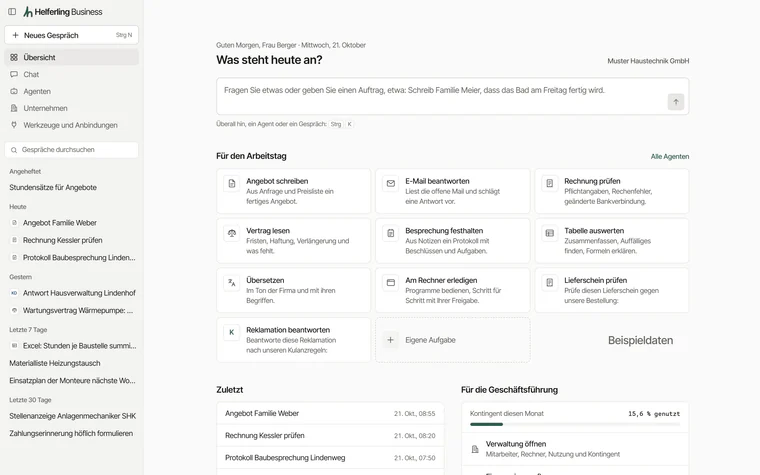
Die App beginnt mit der Übersicht Ihrer Firma. Oben steht ein Feld; was Sie dort schreiben, wird sofort ein neues Gespräch. Darunter liegen die Aufgaben des Arbeitstags als Kacheln, je eine mit dem passenden Agenten.
Einen Auftrag geben#
Das Feld trägt den Platzhalter Fragen Sie etwas oder geben Sie einen Auftrag, etwa: Schreib Familie Meier, dass das Bad am Freitag fertig wird.. Schreiben Sie in ganzen Sätzen, was erledigt werden soll; Eingabe schickt ab, Umschalt+Eingabe macht eine neue Zeile. Der Auftrag öffnet ein Gespräch ohne Agenten; die Antwort beginnt sofort.
Für den Arbeitstag#
Unter Für den Arbeitstag liegt ein Raster mit acht Aufgaben. Jede gehört zu einem mitgelieferten Agenten; ein Klick öffnet ein neues Gespräch mit diesem Agenten, samt Startfragen als Vorschlägen.
| Aufgabe | Agent | Was passiert |
|---|---|---|
| Angebot schreiben | Angebotsschreiber | Aus Anfrage und Preisliste ein fertiges Angebot. |
| E-Mail beantworten | E-Mail-Assistent | Liest die offene Mail und schlägt eine Antwort vor. |
| Rechnung prüfen | Rechnungsprüfer | Pflichtangaben, Rechenfehler, geänderte Bankverbindung. |
| Vertrag lesen | Vertragsprüfer | Fristen, Haftung, Verlängerung und was fehlt. |
| Besprechung festhalten | Protokollant | Aus Notizen ein Protokoll mit Beschlüssen und Aufgaben. |
| Tabelle auswerten | Tabellen-Profi | Zusammenfassen, Auffälliges finden, Formeln erklären. |
| Übersetzen | Übersetzer | Im Ton der Firma und mit ihren Begriffen. |
| Am Rechner erledigen | Am Rechner | Programme bedienen, Schritt für Schritt mit Ihrer Freigabe. |
Eigene Aufgaben#
Die letzte Kachel heisst Eigene Aufgabe. Damit legen Sie wiederkehrende Arbeit als eigene Kachel an: einen Titel, den Agenten, mit dem sie laufen soll, und den Text, der ins Eingabefeld kommt, etwa „Prüfe diesen Lieferschein gegen die Bestellung: “. Ein Klick auf die Kachel öffnet den Agenten mit dem Text; Sie ergänzen und senden selbst. Mit Rechtsklick ändern oder löschen Sie die Kachel. Bis zu zwölf eigene Aufgaben passen in das Raster.
Zuletzt und Geschäftsführung#
Unter Zuletzt stehen die fünf jüngsten Gespräche; solange es keines gibt: Noch kein Gespräch. Ihr erster Auftrag steht oben. Unter Für die Geschäftsführung führen Verweise zur Verwaltung (Mitarbeiter, Rechner, Nutzung und Kontingent), zum Firmenwissen, zu den Agenten, zu den Anbindungen und zum Feedback. Ist der Rechner gekoppelt, zeigt eine Leiste Kontingent heute oder Kontingent diesen Monat, wie viel vom Kontingent genutzt ist; ab 90 Prozent wird sie gelb, bei 100 Prozent rot, und statt der Zahl steht Aufgebraucht
Die Seitenleiste#
Links oben Neues Gespräch (Strg+N), darunter die Bereiche Übersicht, Chat, Agenten, Unternehmen und Werkzeuge und Anbindungen, dann das Feld Gespräche durchsuchen und die Gespräche nach Tagen. Unten Hilfe (diese Seiten im Browser), Feedback, Neuigkeiten (was in der App neu ist, mit Datum) und Einstellungen. Strg+B klappt die Leiste zu; am rechten Rand lässt sie sich mit der Maus breiter ziehen.